

POS机二维码扫描功能已成为现代商业交易中不可或缺的一部分,它不仅提升了支付效率,还为商家和消费者提供了更加灵活的支付选择。无论是商家生成收款码,还是POS机扫描顾客付款码,掌握正确的操作方法都能让交易过程更加顺畅。以下将详细介绍POS机二维码扫描的两种主要操作模式、设置步骤及注意事项。
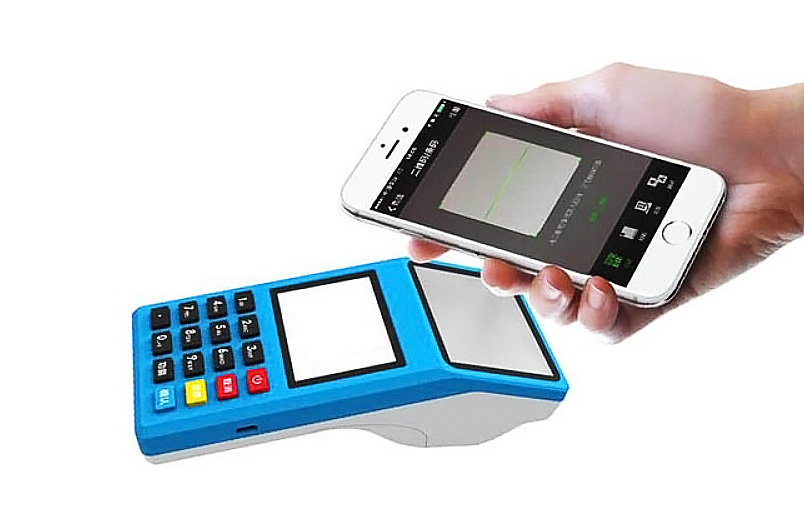
一、POS机二维码扫描的两种模式
POS机二维码支付主要分为两种模式,操作方向完全不同:
模式一:POS机扫描顾客(主扫模式)
操作主体:商家操作POS机。
流程:POS机摄像头扫描顾客手机上的付款码(如微信、支付宝、云闪付的付款码)。
适用场景:顾客出示付款码,商家扫码扣款。
模式二:顾客扫描POS机(被扫模式)
操作主体:顾客操作手机。
流程:POS机屏幕生成一个动态收款二维码,顾客用手机“扫一扫”功能扫描该码完成支付。
适用场景:商家输入金额生成二维码,顾客自主扫码付款(常用于无人值守或顾客习惯扫码的场景)。
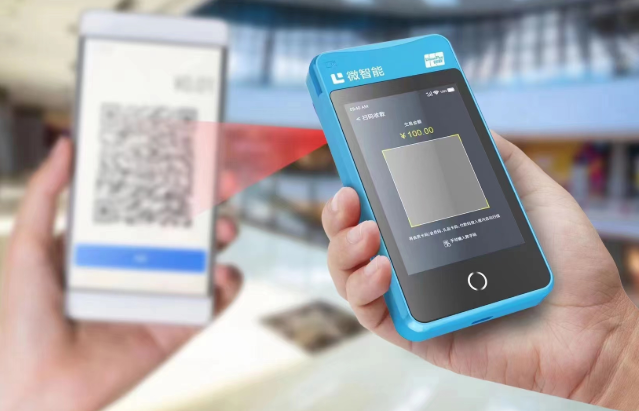
二、如何操作POS机扫描顾客二维码(主扫模式)
这是最常见的收款方式,操作步骤如下:
1. 开机签到:打开POS机,输入操作员号和密码完成签到(通常默认为01/0000或根据服务商设置)。
2. 选择扫码功能:
在主界面找到“扫码支付”、“银联二维码”或类似图标。
部分机器需先选择支付通道(如微信、支付宝、银联)。
3. 输入金额:在提示框中输入交易金额,点击确认。
4. 扫描付款码:调出POS机摄像头界面,对准顾客手机屏幕上的付款码(注意保持适当距离,避免反光)。
5. 确认交易:扫描成功后,POS机会显示支付金额和商户信息,顾客在手机上确认付款,POS机打印小票或显示交易成功。
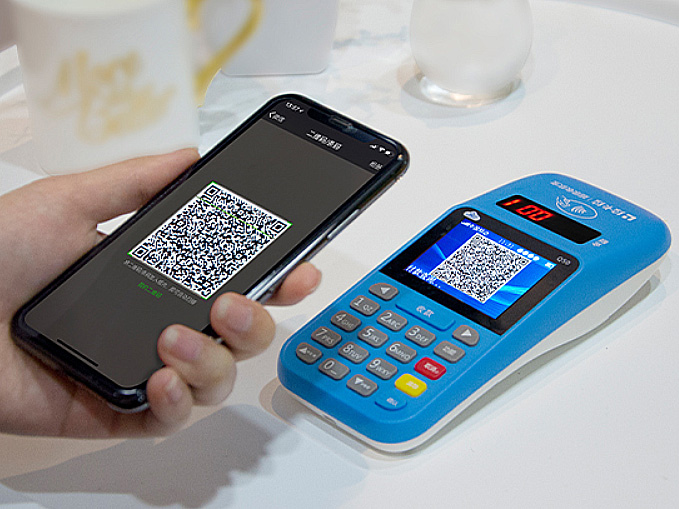
三、如何生成POS机二维码让顾客扫(被扫模式)
部分智能POS机支持生成动态二维码,设置及操作方法如下:
1. 开启二维码收款功能(如未显示):
进入POS机“管理”或“设置”菜单。
输入管理员密码(默认通常为123456或888888)。
找到“开关控制”或“功能设置”,开启“二维码收款”开关。
返回主界面,重新签到后即可看到“二维码收款”选项。
2. 生成动态码:
点击主界面的“二维码收款”。
输入金额(可选:不输入金额则生成通用收款码,由顾客自行输入金额)。
POS机屏幕将生成一个带金额的动态二维码。
3. 顾客扫码支付:
顾客打开手机支付App,使用“扫一扫”功能扫描POS机屏幕上的二维码,确认金额后输入密码完成支付。
四、常见问题与解决方法
扫码失败:
原因:光线不足、摄像头模糊、二维码过期(动态码通常3-5分钟失效)。
解决:清洁摄像头,调整光线,或重新生成二维码。
金额不符:
原因:输入金额错误,或顾客扫码后修改了金额。
解决:仔细核对POS机显示金额与顾客手机确认金额是否一致。
网络超时:
原因:POS机网络信号弱。
解决:检查Wi-Fi或流量信号,重启机器或更换网络环境。
五、安全提示
防替换:商家需确保POS机生成的二维码未被恶意覆盖(如贴纸替换),建议定期检查设备。
核对信息:交易前确认付款人身份,避免扫错码导致资金损失。
动态码更安全:建议优先使用带金额的动态二维码,避免使用静态码进行大额交易,防止被恶意篡改金额。
六、总结
POS机二维码扫描功能通过“主扫”和“被扫”两种模式,满足了不同场景下的支付需求。商家只需熟悉操作流程,注意安全细节,便能高效完成每一笔交易。随着支付技术的不断升级,POS机的扫码功能也将更加智能化,为商业运营带来更多便利。
POS机办理常见问题
Q:个人办理POS机需要什么条件?
A:个人凭身份证、银行卡即可通过持牌支付机构官方渠道在线申请,无需营业执照,审核通过后1-3天收到终端。
Q:怎么判断POS机是否正规一清机?
A:登录中国人民银行官网查询该品牌所属支付机构的支付业务许可证,确认业务类型包含“银行卡收单”。正规一清机资金由银联直接清算。
如需办理正规一清POS机,可访问POS机办理首页在线提交申请。